
ThermalCare Pro Logo ThermalCare Pro Contacte-nos
Contacte-nos

Guia Completo: Trocar Pasta Térmica

Aprenda quando é hora de trocar, qual pasta escolher, e como aplicar corretamente para melhorar o arrefecimento. Reduz temperaturas significativamente.

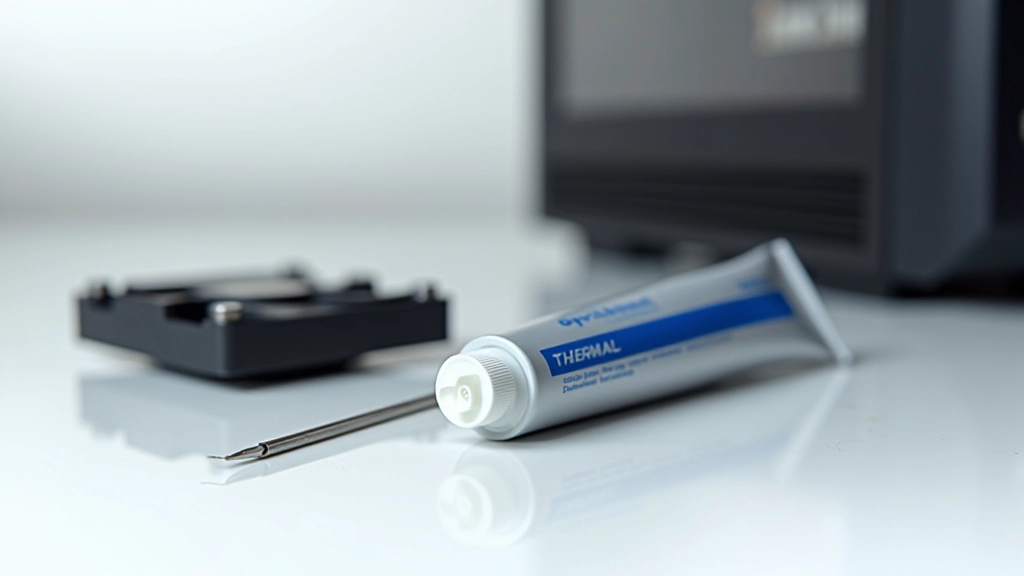
Tubo de pasta térmica profissional ao lado de espátula de aplicação e processador
Ricardo Marques

Por

Ricardo Marques

Especialista Sénior em Manutenção de Hardware

Por que a Pasta Térmica Degrada?

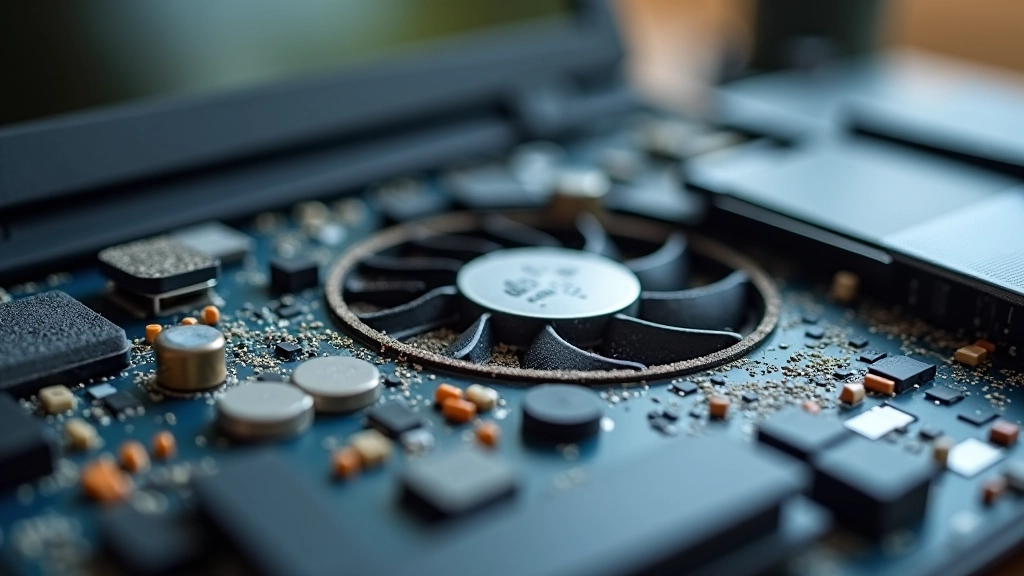
A pasta térmica não é permanente. Com o tempo — normalmente entre 3 a 5 anos — ela seca, fica dura, e perde a capacidade de transferir calor do processador para o dissipador. Quando isso acontece, o seu computador começa a aquecer mais, as temperaturas disparam, e o desempenho cai drasticamente.

Se já notou que o ventilador está sempre a trabalhar ao máximo, ou que o PC desliga inesperadamente quando está sob carga, é bem possível que a pasta tenha expirado. A boa notícia? Trocar é simples, barato, e faz uma diferença enorme.

Sinais que Precisa Trocar

  • Processador acima de 80-90C em repouso
  • Ventilador sempre a velocidade máxima
  • Computador desliga por aquecimento excessivo
  • Pasta com aparência seca ou endurecida
  • PC mais de 3-4 anos sem manutenção

Qual Pasta Térmica Escolher?

Existem diferentes tipos de pasta térmica, e a escolha depende do seu processador e dissipador. As marcas mais confiáveis incluem Thermal Grizzly, Noctua, Arctic MX, e Corsair. Todas são boas — o que importa é a qualidade e a consistência.

Procure pastas com boa condutividade térmica (acima de 3-4 W/mK) e que não sejam nem demasiado líquidas nem demasiado viscosas. Se é iniciante, recomendo Arctic MX-6 ou Noctua NT-H2 — são fáceis de aplicar e oferecem excelente desempenho a um preço razoável. Para quem quer o melhor, Thermal Grizzly Kryonaut é praticamente imbatível, mas custa um pouco mais.

Dica: Evite pastas térmicas muito baratas de marcas desconhecidas. Podem danificar o processador a longo prazo.
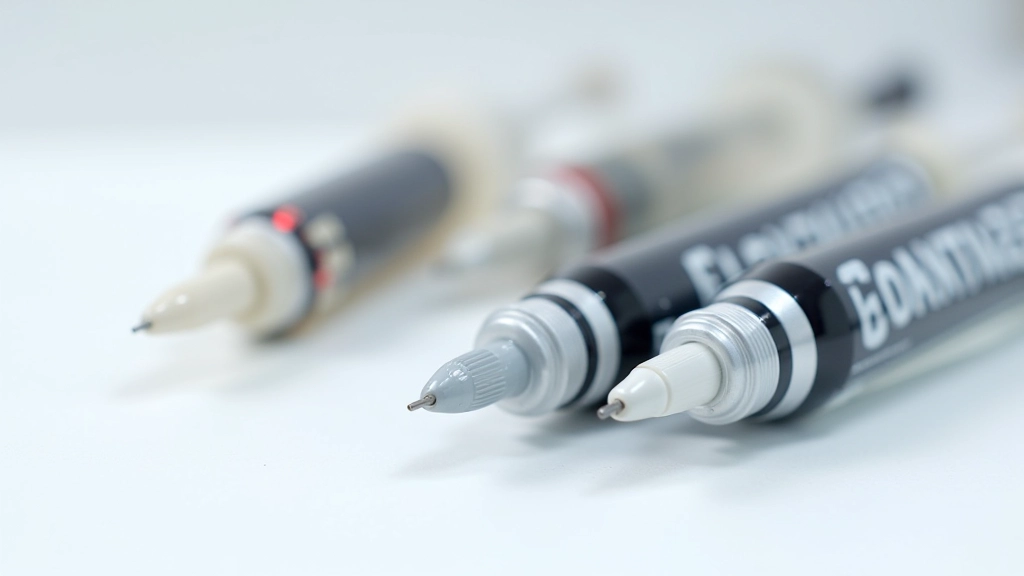
Diferentes marcas de pasta térmica profissional em tubos e seringas, comparação visual de consistência e cor
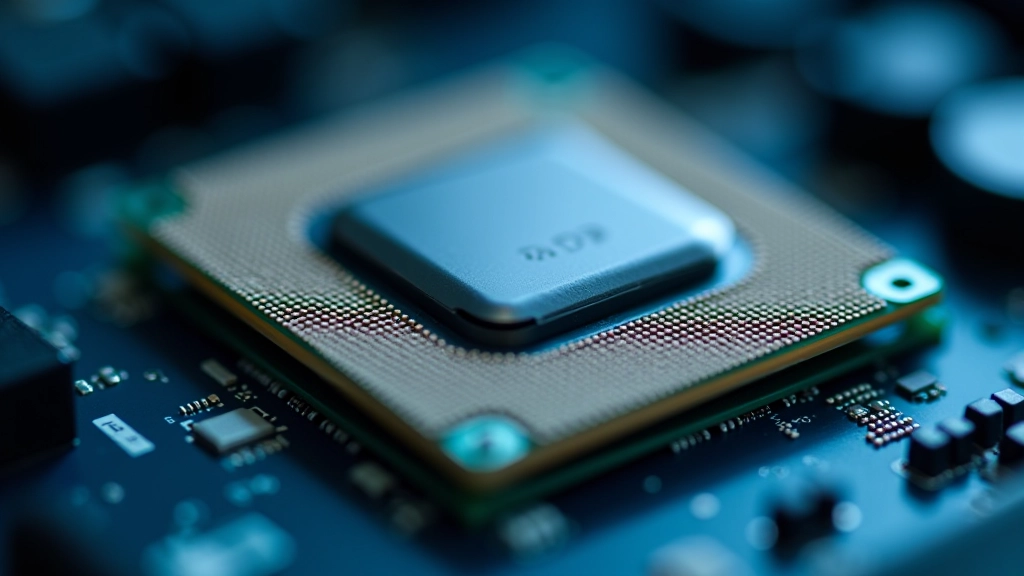
Processador Intel e AMD lado a lado mostrando onde aplicar pasta térmica, superfícies de contato

Passo a Passo: Como Aplicar Corretamente

A aplicação correta é metade do sucesso. Não precisa de muito — apenas uma pequena quantidade no centro do processador. A quantidade ideal é do tamanho de um grão de arroz ou uma pequena gota.

1

Desligue o computador completamente e aguarde 15-20 minutos para arrefecer.

2

Remova o dissipador com cuidado — pode estar bem encaixado no processador.

3

Limpe a pasta antiga com álcool isopropílico e um pano macio. Esfregue até estar completamente limpo.

4

Coloque uma pequena gota de pasta nova no centro do processador.

5

Recoloque o dissipador com firmeza, mas sem forçar excessivamente.

Verificar Temperaturas Após a Troca

Depois de trocar a pasta, deixe o computador funcionar durante 30 minutos para a pasta “estabilizar”. Depois, verifique as temperaturas usando um software como HWiNFO64 ou Core Temp.

As temperaturas deverão descer significativamente — normalmente entre 10-20C. Se o processador estava a 85C em repouso, agora deverá estar nos 60-70C. Se continuar quente, pode ser que tenha aplicado pouca pasta ou que o dissipador não esteja bem encaixado. Nesse caso, tente novamente.

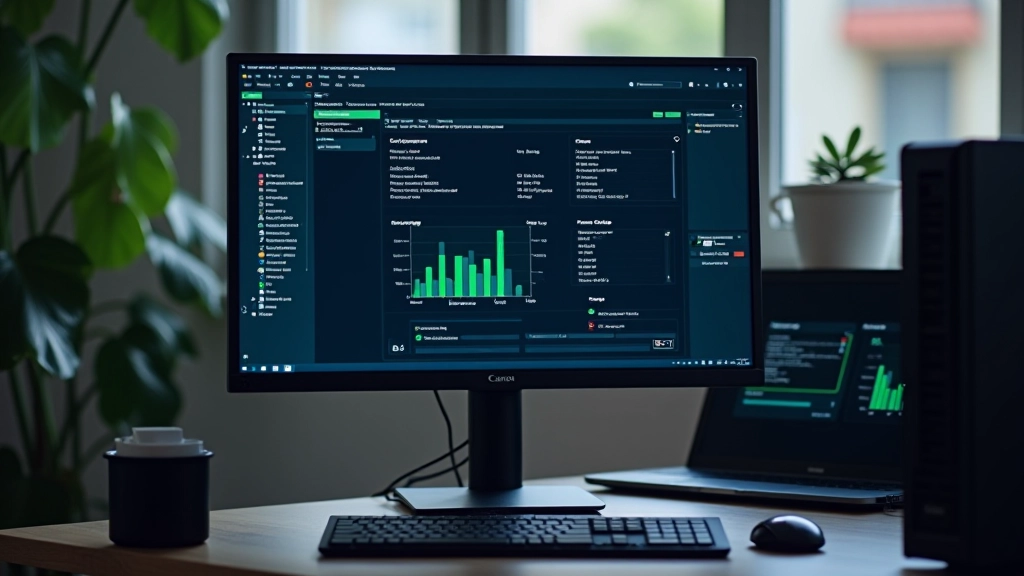
Software HWiNFO mostrando monitorização de temperaturas de CPU, gráfico de temperatura em tempo real

Aviso Importante

Este guia é informativo e educacional. Embora troquei pasta térmica muitas vezes com sucesso, cada computador é diferente. Se não se sente confortável a abrir o seu PC, procure ajuda de um técnico profissional. Danos acidentais ao processador ou componentes podem ser muito caros. Sempre desligue o computador antes de qualquer manutenção interna e deixe-o arrefecer completamente.

Resumo Final

Trocar pasta térmica é uma das manutenções mais simples e eficazes que pode fazer. Com menos de 15 em pasta de boa qualidade, consegue reduzir temperaturas em 15-20C e prolongar a vida útil do seu computador significativamente. A pasta desgasta-se naturalmente com o tempo, portanto não é questão de “se”, mas de “quando” vai precisar fazer isto.

Se seguir os passos corretamente — limpeza adequada, quantidade certa, e reaplicação firme do dissipador — os resultados serão imediatos e visíveis. O seu PC vai agradecer com temperaturas mais baixas, menos ruído do ventilador, e melhor desempenho geral.