Como Remover Poeira do Seu Portátil
Passos seguros para limpar os ventiladores e componentes internos sem danificar o seu laptop
Ler ArtigoDescubra como limpar as ventoinhas do seu computador sem danificar, reconheça sinais de problemas, e mantenha a temperatura ideal

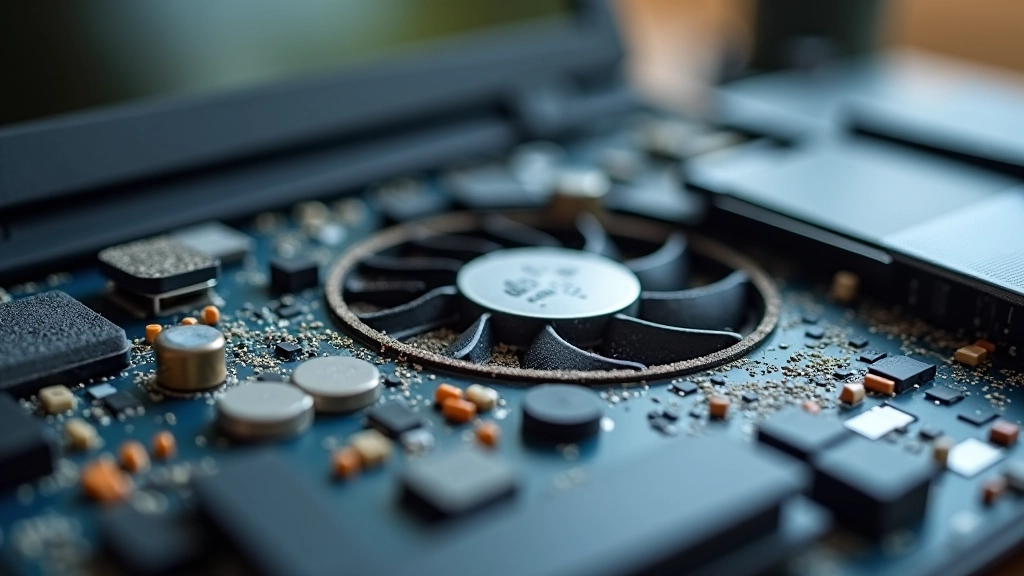
As ventoinhas são os pulmões do seu computador. Quando acumulam poeira, tudo começa a aquecer demais — e isso é quando os problemas começam a aparecer. Vamos ser diretos: não é difícil limpá-las, mas é preciso fazê-lo com cuidado.
A boa notícia? Você consegue fazer isto em casa, com ferramentas simples, e em cerca de 20 minutos. Neste guia, vamos mostrar-lhe exatamente como fazê-lo — e como saber quando é hora de agir antes que o seu PC comece a desacelerar ou desligar sozinho.
Antes de começar, é importante reconhecer quando é o momento certo. Não espere até que o problema seja óbvio — é mais fácil atuar quando vê os primeiros sinais.
Se as ventoinhas estão mais barulhentas que o normal, é porque estão a trabalhar muito mais para passar ar através da poeira. Isto é o primeiro aviso.
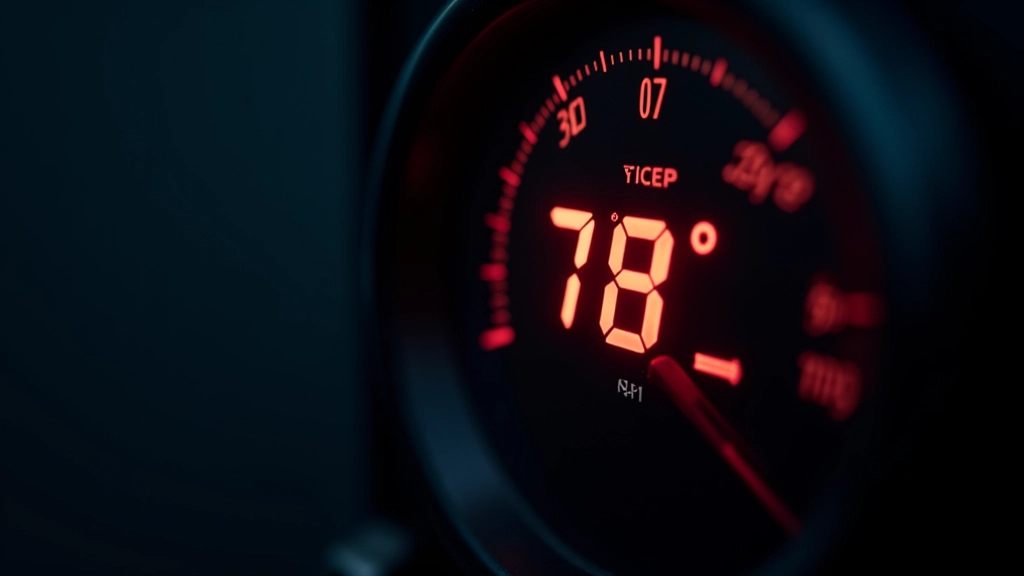
Verifique a temperatura da CPU. Se está acima de 70C em repouso ou acima de 85C em carga, há um problema sério. Software como CPU-Z mostra isto em tempo real.
O computador está mais lento? O processador pode estar a reduzir a velocidade propositalmente para não sobreaquecer. É uma proteção, mas é sinal de que algo não está bem.
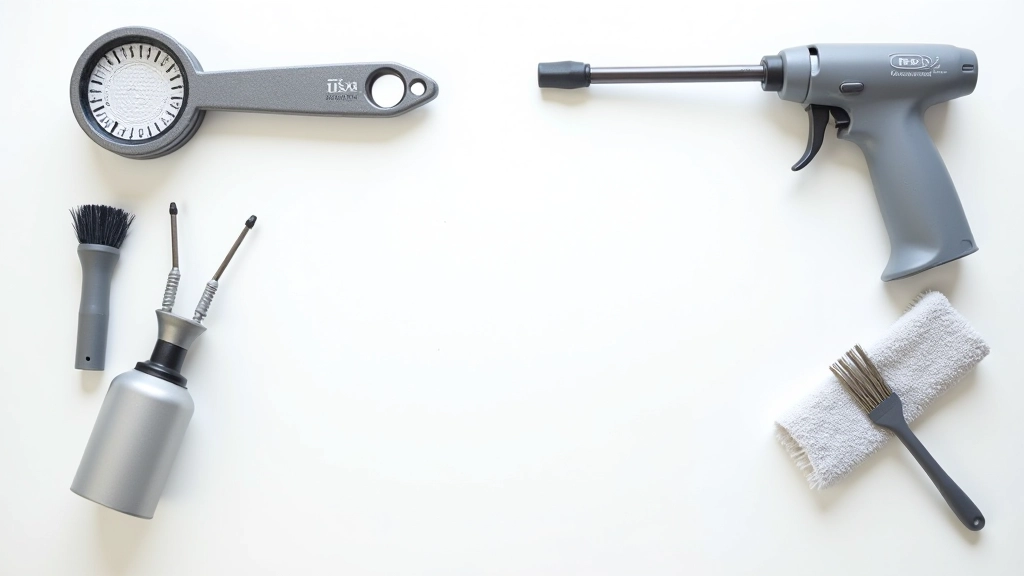
Não precisa de muito. Na verdade, a maioria das pessoas tem tudo isto em casa ou pode comprar por menos de 15 euros. A ferramenta mais importante? Ar comprimido — e vem em latas baratas no supermercado.
Esta é a estrela. Sopra a poeira sem tocar na ventoinha — e é segura. Custo: 5-8 euros. Uma lata dura para várias limpezas.
Suave, não danifica nada. Use-o para remover poeira presa nos cantos. Se não tiver, uma escova de dentes velha (bem limpa) funciona.
Para abrir o computador. Qualquer chave Phillips comum serve. Não precisa de nada de especial.
Para limpar superfícies internas. Um velho pano de óculos também funciona. Evite papel de cozinha — deixa peluches.
Segue estes passos e vai estar feito em 20 minutos. A parte mais importante? Não tenha pressa. Isto não é uma corrida.
Primeiro, desligue o computador completamente. Depois, espere 10-15 minutos para que esfrie. Isto é importante — não quer queimar-se com componentes quentes. Também é mais seguro trabalhar num PC desligado.
Retire os parafusos do lado do computador — geralmente 2-4 parafusos. Não force nada. Se tiver dificuldade, verifique o manual do seu modelo ou procure um vídeo no YouTube do seu gabinete específico. Cada um é um pouco diferente.
Procure por ventoinhas redondas com pás de plástico. Geralmente estão no topo, traseira, ou frente do gabinete. Pode haver 2, 3, ou mais — quanto mais ventoinhas, melhor a circulação de ar, e mais que precisa limpar.
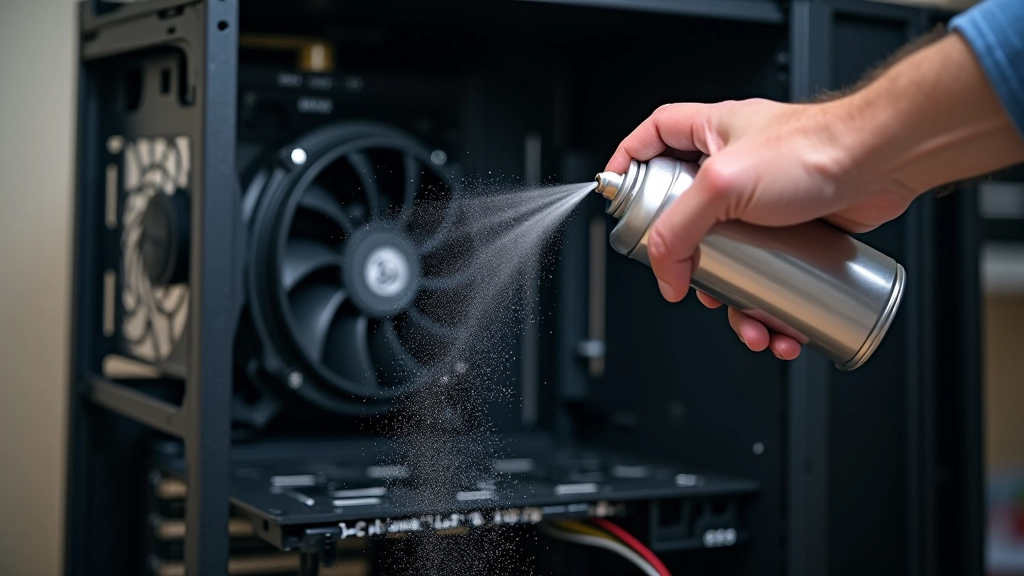
Segure a lata na vertical — isto é importante. Mantenha uma distância de 15 cm da ventoinha. Sopre em curtos impulsos, não contínuos. Isto remove a poeira sem a empurrar para dentro do computador. Se tiver uma ventoinha solta (não está colada), segure-a com o dedo para que não rode — uma ventoinha a rodar muito rápido pode danificar os rolamentos.
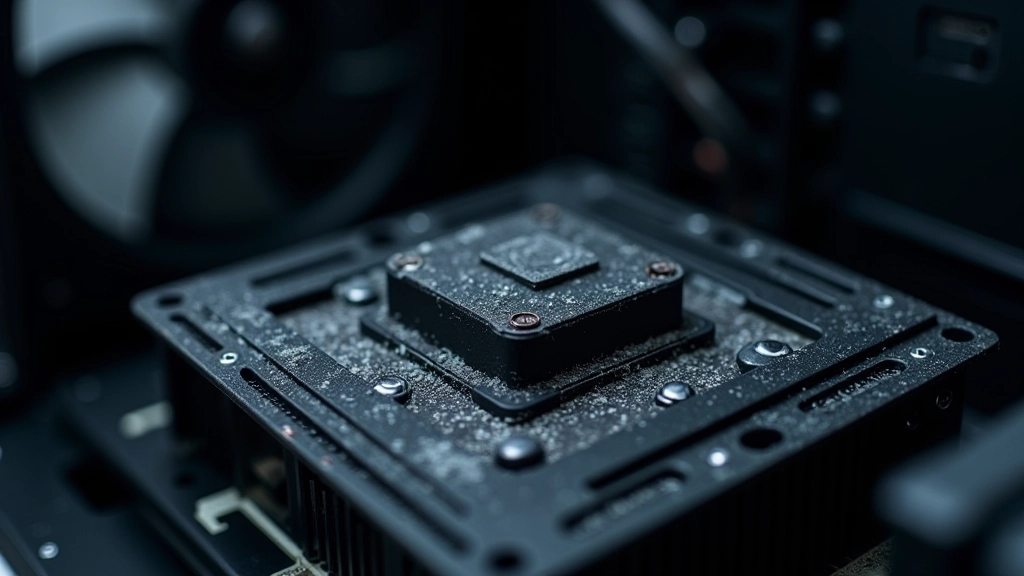
Depois do ar comprimido, use o pincel antiestático para remover poeira presa entre as pás. Seja suave — as pás são frágeis. Se houver poeira nos dissipadores de calor (aqueles blocos de metal com muitas lâminas), use o ar comprimido de novo. Estes são críticos para a refrigeração.
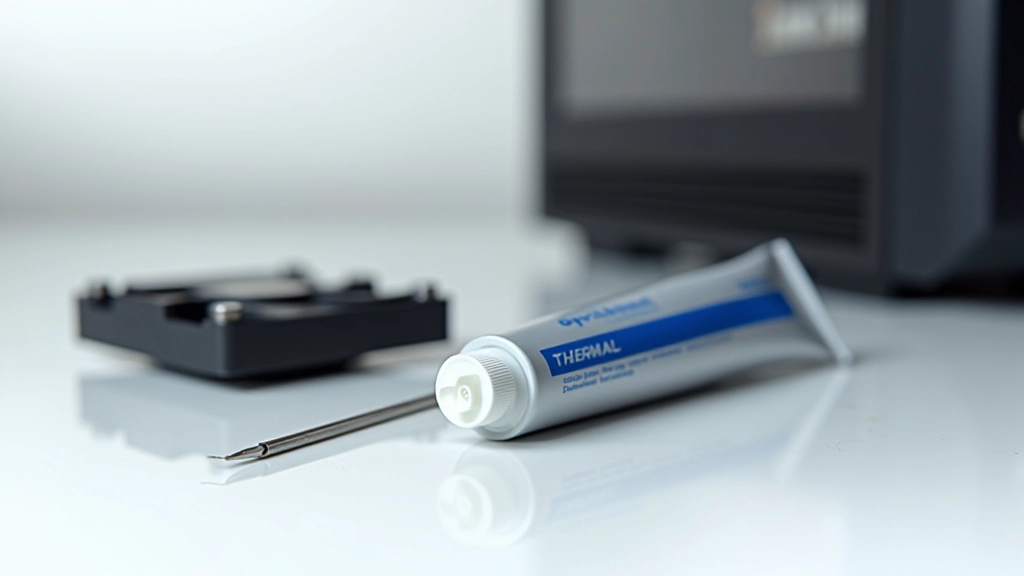
Recoloque a tampa do gabinete e aperte os parafusos. Ligue o computador. Se as ventoinhas estão mais silenciosas e a temperatura baixou, conseguiu. Se ainda está quente, talvez precise de trocar a pasta térmica (esse é outro guia — está disponível aqui no site).
Nunca trabalhe com o computador ligado. Isto não é apenas por segurança pessoal — é para não danificar componentes eletrónicos com ar comprimido enquanto o PC está em funcionamento.
A eletricidade estática pode danificar circuitos. Se tiver uma pulseira antiestática, use-a. Se não, toque numa parte metálica do gabinete antes de tocar em componentes para descarregar a eletricidade.
Antes de desconectar cabos, tire uma foto com o telemóvel. Se não se lembrar onde cada coisa ligava, a foto resolve o problema em segundos. Parece simples, mas evita muito stress.
Limpe as ventoinhas a cada 3-6 meses se o computador está num ambiente pó (casa com animais, escritório poeirento). Se está numa casa limpa, uma vez por ano chega. Prevenção é sempre mais barato que reparação.
Vimos muitos computadores danificados por erros simples durante a limpeza. Aqui estão os que deve evitar:
Um aspirador cria eletricidade estática enquanto está a funcionar. Isto pode danificar componentes. Use sempre ar comprimido em lata — é seguro e eficaz.
Se uma ventoinha não se move com o ar comprimido, não tente forcá-la manualmente. Pode estar travada ou danificada. Se não conseguir limpá-la, considere substituir — uma ventoinha nova custa 10-20 euros e dura anos.
Nunca use panos molhados dentro do computador. Água e eletrónica não combinam. Use apenas panos secos ou levemente humedecidos com álcool isopropílico 90% — e deixe secar completamente antes de ligar.
Se remover uma ventoinha para limpeza profunda, tenha cuidado com os conectores. Anote a orientação antes de desligar. Alguns conectores só entram de um lado, mas forçar pode danificar os pinos.
Este guia é informativo e educacional. Embora tenhamos procurado ser precisos, cada computador é diferente. Se não tiver experiência com eletrónica ou se tiver um computador portátil (que é mais delicado), considere levar a um técnico profissional. Não nos responsabilizamos por danos causados durante o processo. Sempre desligue o computador e deixe arrefecer antes de começar qualquer manutenção.
Limpeza de ventoinhas é uma das tarefas de manutenção mais simples que pode fazer — e os resultados são imediatos. Um computador mais frio é um computador que dura mais. Se a sua máquina está quente, barulhenta, ou lenta, comece por aqui. Muitas vezes, isto resolve o problema sem precisar de gastar em peças novas.
Quer saber o que fazer depois? Veja o nosso guia sobre troca de pasta térmica — a próxima etapa da manutenção preventiva.
Ler Guia de Pasta Térmica